Guide GPX
Exporter un GPX depuis Komoot : route planifiée ou activité enregistrée
Komoot garde vos itinéraires planifiés et vos activités réalisées dans votre compte. Mais pour archiver une trace, la charger sur un GPS ou la transformer en souvenir, il faut en récupérer le fichier GPX. La manipulation prend moins d’une minute, sur le web comme sur mobile, et elle est gratuite. Voici le pas à pas, les cas qui bloquent (région non débloquée, fichier trop gros) et le sens inverse : importer un GPX dans Komoot.
Pourquoi exporter un GPX depuis Komoot ?
Komoot est un outil de planification : vos traces y sont conservées dans un format lisible uniquement dans l’application. Le GPX est le pont vers tout le reste. Quatre usages principaux :
- Archiver. Une copie locale de vos plus beaux itinéraires, indépendante de votre compte Komoot.
- Naviguer. Charger le tracé sur une montre ou un boîtier GPS, pour le suivre sur le terrain, hors réseau.
- Partager. Envoyer le parcours exact à un compagnon de rando ou le transférer vers une autre plateforme : Komoot n’a pas d’intégration directe avec Strava, le fichier GPX est le seul chemin entre les deux.
- Créer. Transformer l’itinéraire en objet : carte en relief, poster, souvenir.
Si le format lui-même vous intrigue, notre guide « Qu’est-ce qu’un fichier GPX ? » détaille son contenu. Pour comparer avec Strava et Garmin Connect, notre comparatif d’export de trace GPX montre où chaque service facilite ou freine la manipulation.
Exporter un itinéraire enregistré (Komoot web)
Vous avez planifié une randonnée dans Komoot et vous voulez le fichier ? Tout se passe surkomoot.com, depuis un navigateur. Komoot documente la procédure dans soncentre d’aide : exporter et importer des itinéraires et des activités.
Étape 1 : Ouvrez vos Itinéraires enregistrés
Connectez-vous sur komoot.com, cliquez sur votre profil, puis sur « Planifié » ou directement en haut sur « Enregistré ». La liste de toutes vos routes planifiées s’affiche, de la plus récente à la plus ancienne.
Étape 2 : Choisissez l’itinéraire
Vous pouvez soit ouvrir la fiche de la route concernée : carte, profil d’altitude et descriptif s’affichent et cliquer sur « Télécharger GPX » soit directement cliquer sur le logo de téléchargement. Un clic, et le fichier .gpx arrive dans votre dossier Téléchargements. Renommez-le si vous exportez plusieurs variantes d’un même secteur.
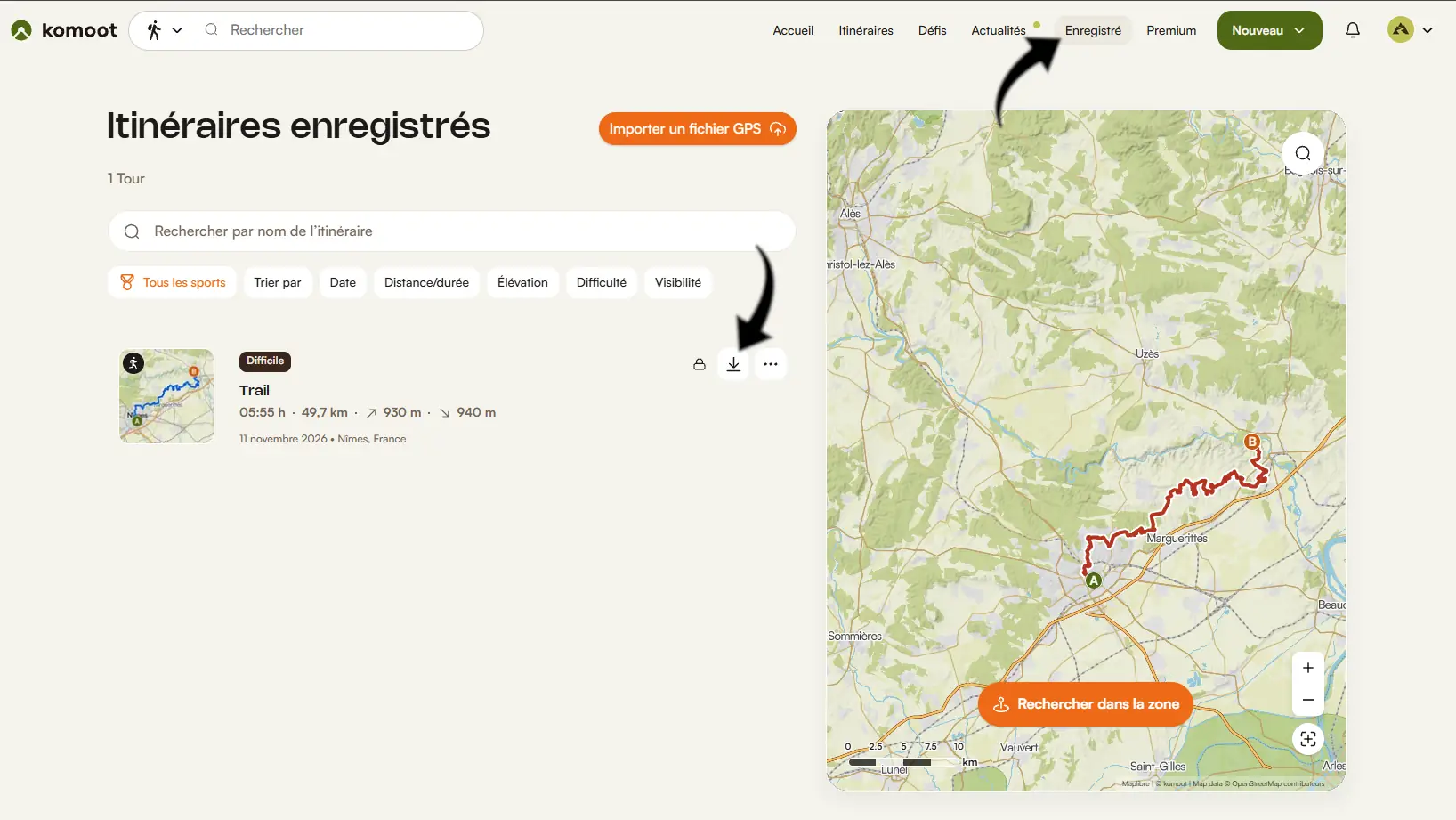
- Ouvrez vos Itinéraires enregistrés. Sur komoot.com, cliquez sur votre profil puis sur « Itinéraires enregistrés » pour afficher toutes vos routes planifiées.
- Sélectionnez l’itinéraire. Ouvrez la fiche de la route à exporter : carte, profil d’altitude et descriptif s’affichent.
- Téléchargez le fichier GPX. Cliquez sur « Télécharger le fichier GPX » : le fichier .gpx arrive dans votre dossier Téléchargements.
Exporter une activité terminée (Komoot web)
Une activité terminée est une sortie réellement enregistrée : Komoot a servi de GPS pendant la marche, ou la trace a été importée depuis une montre. Son GPX reflète le chemin parcouru, pas l’itinéraire prévu : utile si vous vous êtes écarté du plan. Il est également possible d’importer ses traces via sa montre Garmin.
La procédure est similaire à celle d’un itinéraire, seul le menu change :
Étape 1 : Ouvrez vos activités terminées
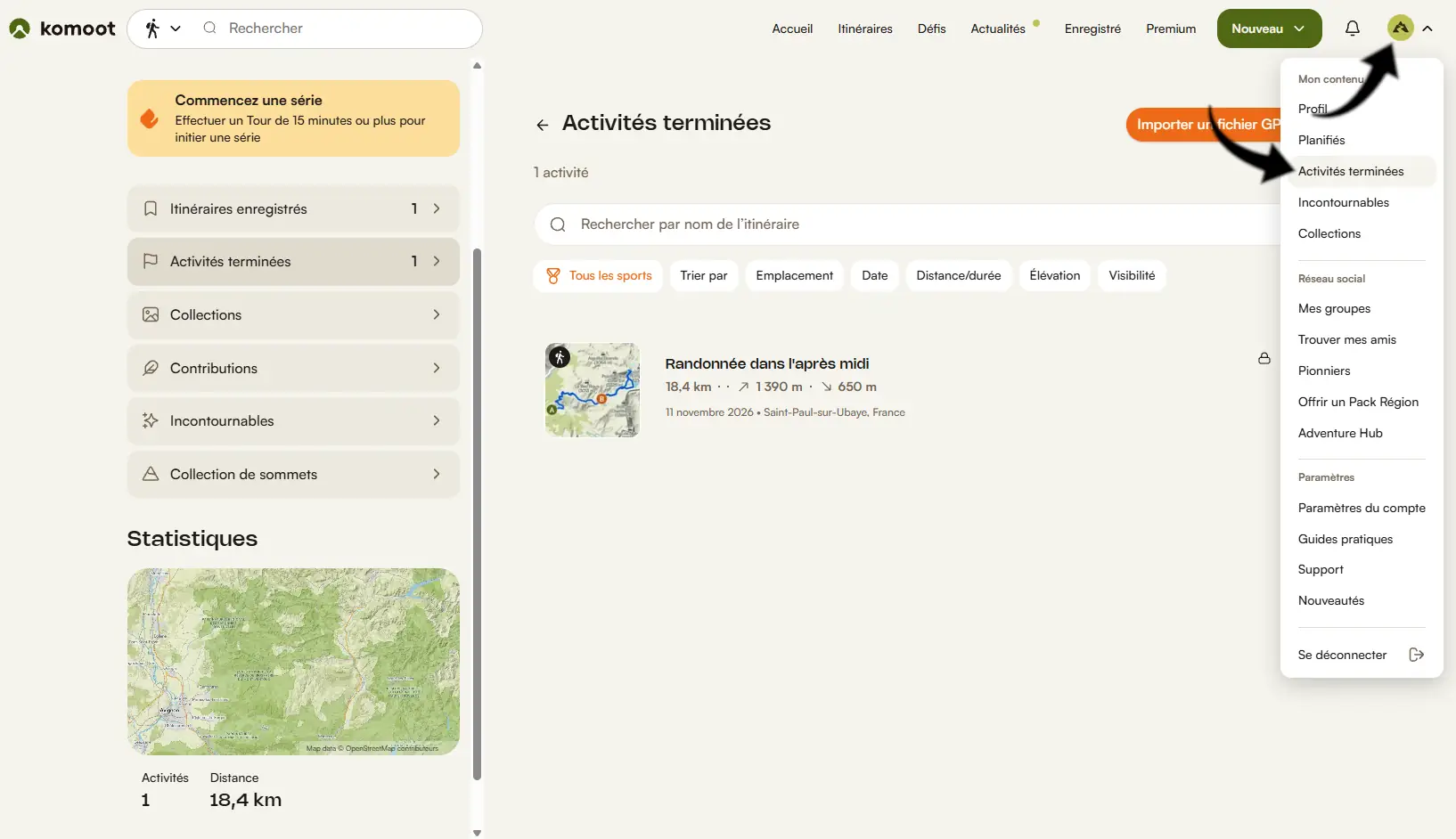
Connectez-vous sur komoot.com, cliquez sur votre profil, puis sur « Activités terminées ». La liste de toutes vos activités terminées s’affiche, de la plus récente à la plus ancienne.
Étape 2 : Choisissez l’activité
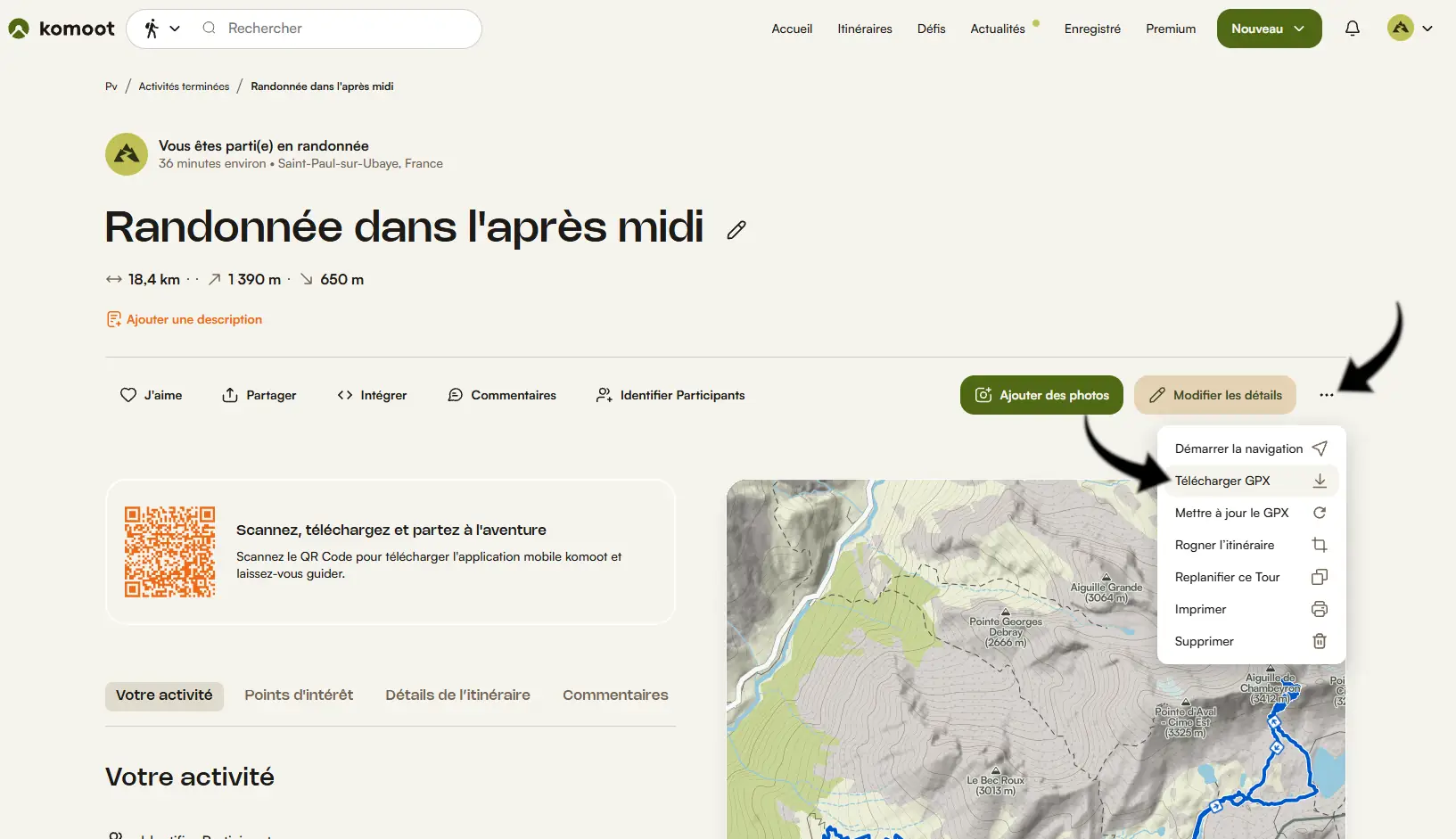
Ouvrez la fiche de la route concernée : carte, profil d’altitude et descriptif s’affichent et cliquer sur « Télécharger GPX ». Un clic, et le fichier .gpx arrive dans votre dossier Téléchargements. Renommez-le si vous exportez plusieurs variantes d’un même secteur.
Sur Altitrace, importez ce GPX tel quel dans le configurateur : le tracé exact de votre randonnée se combine au relief topographique de la région, et l’aperçu 3D se génère en quelques secondes.
Exporter depuis l’application mobile
Même logique dans l’application, avec un détail notable : là où Strava réserve l’export au site web, Komoot l’autorise aussi depuis son application mobile.
Étape 1 : Profil, puis Itinéraires enregistrés ou Activités terminées
Ouvrez la liste qui correspond à votre cas : routes planifiées d’un côté, sorties réalisées de l’autre.
Étape 2 : Sélectionnez la trace
Ouvrez l’itinéraire ou l’activité à exporter.
Étape 3 : Appuyez sur « Télécharger le fichier GPX »
La suite dépend du système :
- Android : le fichier atterrit en général dans le dossier Téléchargements.
- iOS : une invite vous propose de l’enregistrer ou de l’ouvrir avec une autre application.
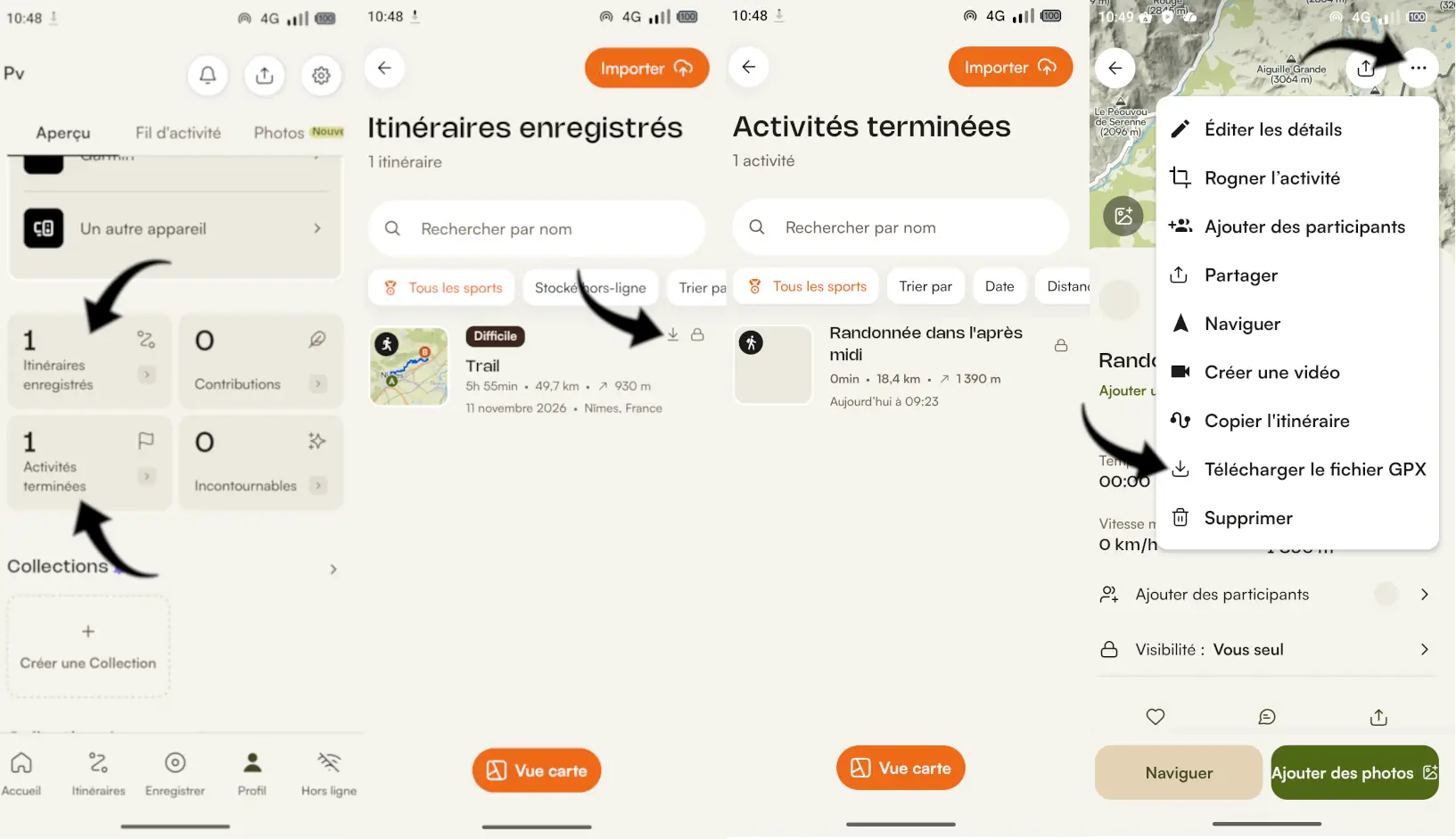
Komoot synchronise web et mobile : exportez depuis l’écran le plus pratique, le fichier est le même.
Importer un GPX dans Komoot
Le sens inverse est tout aussi utile : récupérer un GPX trouvé ailleurs (topoguide, montre GPS, trace partagée par un proche) pour le planifier dans Komoot. L’import est gratuit, sur le web comme sur l’application, et accepte les formats GPX, FIT et TCX.
Depuis le web
- Cliquez sur « Nouveau », puis sur « Importer un fichier GPS », puis sélectionnez le fichier sur votre ordinateur.
- Choisissez « Importer pour planifier un itinéraire », puis ajustez le type de sport.
- Enregistrez l’itinéraire et nommez-le.
Depuis l’application
Profil > Itinéraires enregistrés/Activités terminées > Importer > Importer un fichier (GPX, FIT ou TCX). Ouvrez le fichier, choisissez le type de sport, ajustez si besoin, puis enregistrez.
Le choix qui change le tracé
Si des portions du fichier s’écartent des chemins connus, Komoot demande de trancher avant l’enregistrement :
- Conserver l’itinéraire original : la trace est enregistrée telle quelle, avec des sections « hors réseau » ; le tracé reste identique, la navigation sera moins précise.
- Adapter l’itinéraire aux chemins connus : Komoot replanifie certaines portions sur des chemins reconnus ; le tracé n’est plus reproduit à l’identique.
Le bouton « Examiner l’itinéraire » permet d’ajuster les points de passage avant de valider.
Si votre fichier vient de Strava, notre guide pour télécharger le GPX d’une activité Strava (la vôtre ou celle d’un proche) explique comment le récupérer.
Cas particuliers et dépannage
Komoot refuse l’export : la région n’est pas débloquée
C’est la cause la plus fréquente : la région où commence l’itinéraire doit être débloquée sur votre compte, sinon Komoot indique quelle région manque. Vérifiez sur le web dans Paramètres du compte > Tes cartes komoot, ou Profil > Cartes sur Android. Un Pack Région (achat définitif, sans abonnement) ou Premium (Pack Monde inclus) débloque l’export. Komoot détaille le mécanisme dans son article Trouver et gérer des régions.
Fichier GPX trop volumineux à l’import
Komoot impose une limite de taille à l’import. Si votre fichier la dépasse, découpez la trace avec un éditeur GPX gratuit puis importez section par section. Les itinéraires très longs peuvent aussi passer par l’import multi-jours (Premium).
Votre GPS affiche des avertissements hors itinéraire
Piège de l’option « Adapter l’itinéraire aux chemins connus » : une fois replanifié, le tracé exporté ne correspond plus exactement au chemin d’origine, et un GPS externe (Garmin, Suunto) le signale. Importez le fichier original avec « Conserver l’itinéraire original », puis corrigez les points de passage dans le planificateur.
Pas d’export groupé
Komoot ne propose pas de téléchargement en masse : chaque fichier s’exporte individuellement. Exportez vos traces au fil de l’eau plutôt qu’en fin de saison.
Que faire du GPX exporté ?
Votre fichier .gpx est dans le dossier Téléchargements. Deux usages immédiats :
- L’archiver. Un dossier « Mes traces » sauvegardé sur un cloud ou un disque externe, pas seulement sur votre téléphone.
- Le partager ou le naviguer. Un compagnon de route, une montre GPS, ou une autre plateforme.
Pour les autres pistes, notre article « Que faire de ses traces GPX ? » rassemble six façons de leur donner vie.
Questions fréquentes
Faut-il Komoot Premium pour exporter un GPX ?
Non. L’export d’un itinéraire ou d’une activité fonctionne avec un compte gratuit, à une condition : la région où commence l’itinéraire doit être débloquée sur votre compte. Premium débloque toutes les régions via le Pack Monde, mais un Pack Région acheté séparément suffit aussi.
Le GPX exporté depuis Komoot contient-il les points de passage ?
Non. L’export inclut uniquement la géométrie du tracé (coordonnées GPS). Les points de passage ajoutés pendant la planification, la navigation vocale et les cartes Komoot ne sont pas inclus dans le fichier.
Comment transférer un itinéraire Komoot vers Strava ?
Il n’existe pas d’intégration directe entre les deux services. Exportez l’itinéraire depuis Komoot au format GPX, puis importez ce fichier manuellement dans Strava.
Peut-on exporter plusieurs itinéraires Komoot en une seule fois ?
Non, Komoot ne prend pas en charge le téléchargement en masse des données GPS. Chaque itinéraire et chaque activité s’exportent individuellement, en trois clics depuis leur page.