Guide GPX
Télécharger le GPX d'une activité Strava (la vôtre ou celle d'un proche)

Récupérer le fichier GPX d’une activité Strava est très simple quand il s’agit de la vôtre. Cela se complique un peu quand on veut la trace d’un proche, par exemple pour lui préparer une surprise. Voici tout ce qu’il faut savoir, étape par étape, y compris une astuce qui évite carrément le téléchargement.
Pourquoi télécharger le GPX d’une activité Strava ?
Strava conserve précieusement vos traces sur ses serveurs, mais il arrive souvent qu’on ait besoin de récupérer le fichier GPX en local. Les raisons sont nombreuses :
- Archiver ses sorties. Conserver une copie de sécurité de ses plus belles traces, indépendamment de l’application.
- Partager un itinéraire. Envoyer le parcours exact à un ami qui veut refaire la même randonnée, ou le publier sur un site de topographies.
- Charger la trace sur un GPS. Importer le GPX dans une montre ou un boîtier pour suivre le parcours sur le terrain, même sans réseau.
- Transformer la trace en souvenir. Utiliser le fichier pour créer une carte en relief 3D, un poster, ou tout autre objet personnalisé.
- Préparer un cadeau. Récupérer discrètement la trace d’un proche pour lui offrir une carte de sa plus belle sortie.
Quelle que soit votre raison, la manipulation est rapide. Et si vous vous demandez ce qu’est exactement ce fichier GPX, nous l’expliquons en détail dans notre guide « Qu’est-ce qu’un fichier GPX ? ».
Télécharger le GPX de votre propre activité
C’est le cas le plus courant, et il est entièrement gratuit. L’export se fait depuis un ordinateur, en deux étapes. Nous détaillons ici la procédure pour Strava ; si vous utilisez Garmin, suivez le pas-à-pas d’export GPX depuis Garmin Connect, et pour une vue comparée avec Komoot, notre guide complet d’export GPX.
Étape 1 : Ouvrir l’activité sur strava.com
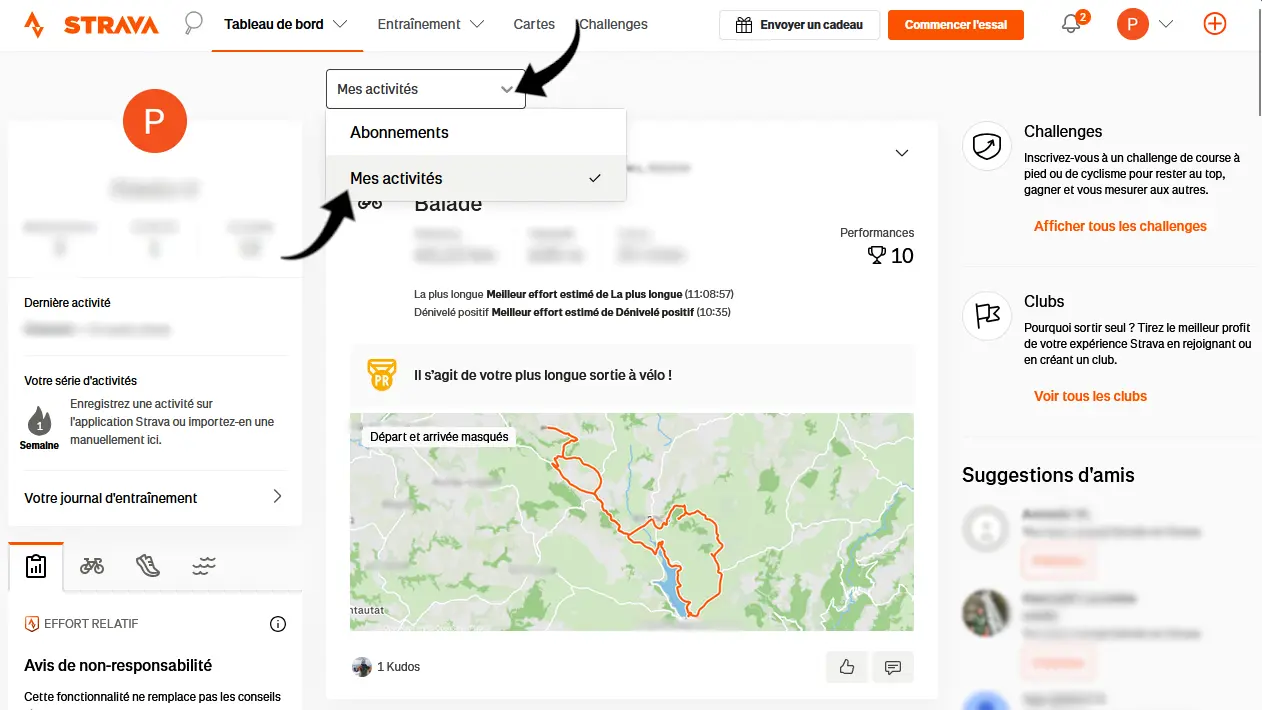
Connectez-vous à votre compte Strava depuis un navigateur web (Chrome, Firefox, Safari…) et ouvrez la page de l’activité que vous souhaitez exporter. Vous pouvez y accéder depuis votre profil ou votre tableau de bord.
Étape 2 : Cliquez sur le menu « … » et exportez le GPX
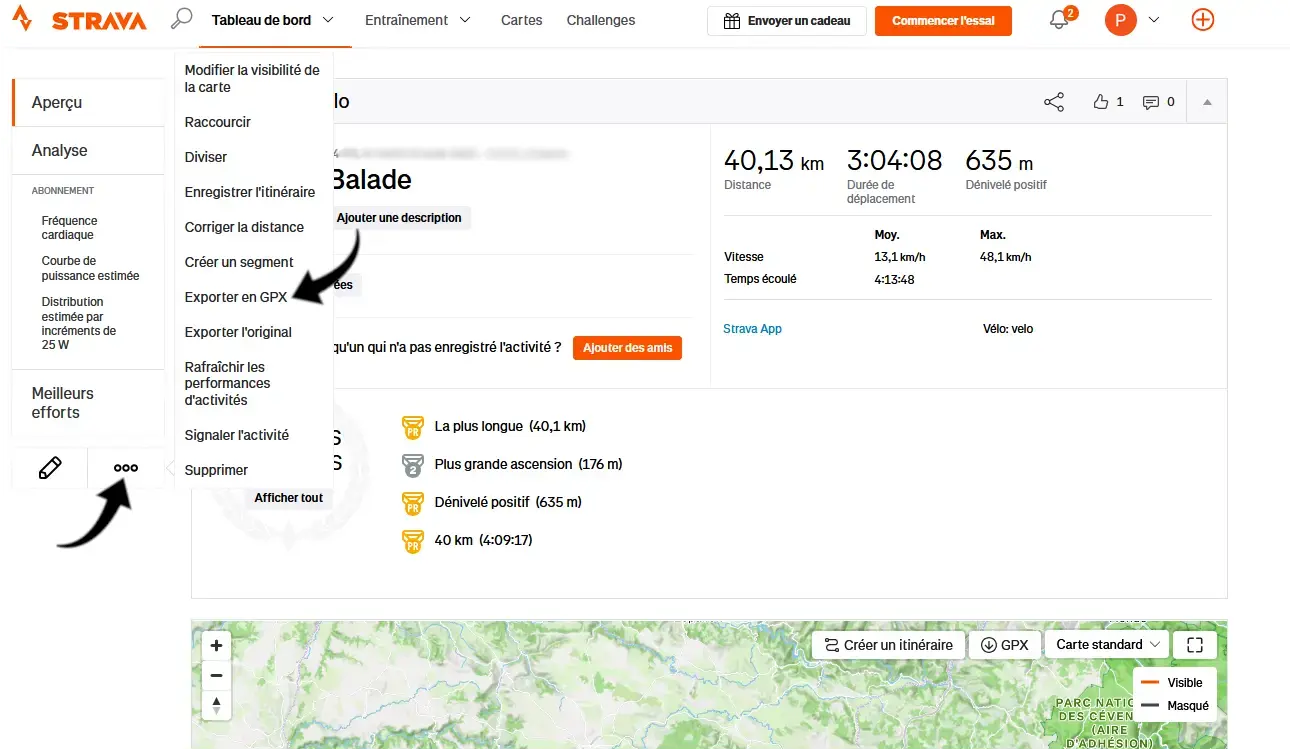
Sous le titre de l’activité, repérez le menu « … » (trois points). Il se situe dans la colonne de gauche. Cliquez dessus pour faire apparaître les options avancées. Cliquez ensuite sur « Exporter en GPX ». Le fichier .gpx se télécharge immédiatement dans votre dossier Téléchargements. Vous pouvez ensuite le renommer, l’archiver ou l’importer ailleurs.
Activité privée ou publique : ce que ça change
Sur Strava, chaque activité possède un réglage de confidentialité. Il détermine qui peut la voir… et donc qui peut l’exporter :
- « Vous uniquement » : l’activité est privée. Vous êtes le seul à pouvoir la consulter et la télécharger.
- « Abonnés » ou « Tout le monde » : l’activité est visible par d’autres, ce qui ouvre la possibilité (encadrée) de la récupérer.
Cette logique est une protection de la vie privée : Strava ne laisse jamais télécharger la trace d’une sortie que son auteur a choisi de garder privée.

Récupérer le GPX de l’activité d’un proche
Vous voulez la trace de la course d’un ami, du trek d’un parent, du parcours de votre moitié ? Bonne nouvelle : pas besoin d’être abonné Strava. Tout le monde peut télécharger le GPX d’une activité publique. À savoir : le fichier obtenu est alors épuré de ses données de performance (horaires, fréquence cardiaque, etc.), ce qui n’a aucune importance pour reconstituer un tracé ou un relief.
Comment faire
Ouvrez l’activité publique de l’autre personne, cliquez sur le menu « … » et sélectionnez « Exporter en GPX » comme pour vos propres activités (sur certaines pages, un bouton GPX est aussi visible en haut à droite de la carte). Le fichier se télécharge, mais sans les données de temps : seules la trace et l’altitude sont conservées.
Si l’option n’apparaît pas, ou si l’activité est privée
Seules les activités visibles par vous peuvent être exportées. Si elle est réservée à son auteur (« Moi uniquement »), ou si la personne a activé la confidentialité renforcée et que vous ne la suivez pas, le téléchargement n’est pas possible. Deux solutions simples :
- Demandez-lui d’exporter sa trace. En une minute, depuis son compte, la personne exporte son GPX (voir les étapes ci-dessus) et vous l’envoie par e-mail ou messagerie.
- Demandez-lui le lien de l’activité. Si elle est publique, ce lien suffit, comme on le voit juste après.
Un mot de bon sens : la trace d’une sortie reste une donnée personnelle. Récupérez celle d’un proche avec son accord, d’autant qu’un simple message « tu peux m’envoyer le lien de ta sortie ? » ne vend pas vraiment la mèche d’un cadeau.
L’astuce la plus simple : le lien Strava
Voici le raccourci que peu de gens connaissent : pour transformer une sortie en souvenir, vous n’avez pas besoin de télécharger quoi que ce soit. Sur Altitrace, il suffit de coller le lien d’une activité Strava publique (la vôtre ou celle d’un proche) : le tracé et le relief de la région se génèrent automatiquement en aperçu 3D. Aucun abonnement, aucun fichier à manipuler.
Comment récupérer le lien d’une activité ?
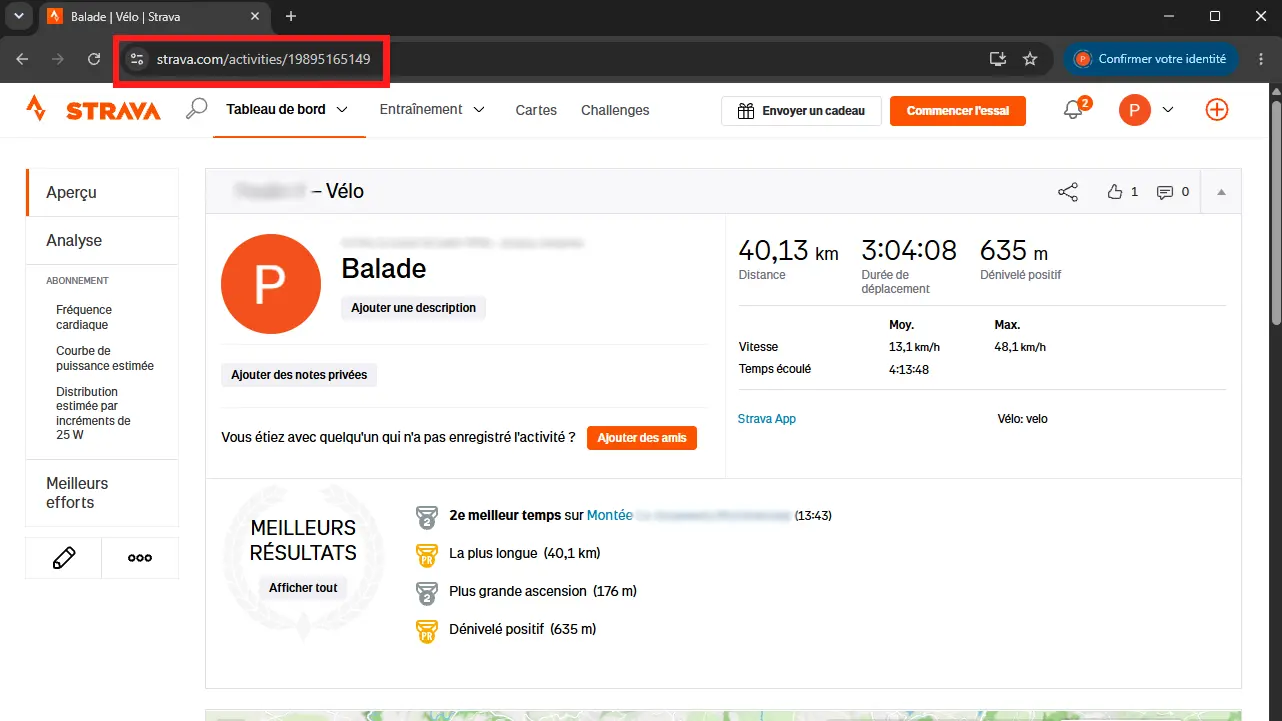
Depuis la page de l’activité sur Strava, copiez l’adresse dans la barre d’adresse de votre navigateur. Elle ressemble à (https://)www.strava.com/activities/1234567890. C’est cette URL qu’il faut coller sur Altitrace.
Coller le lien sur Altitrace
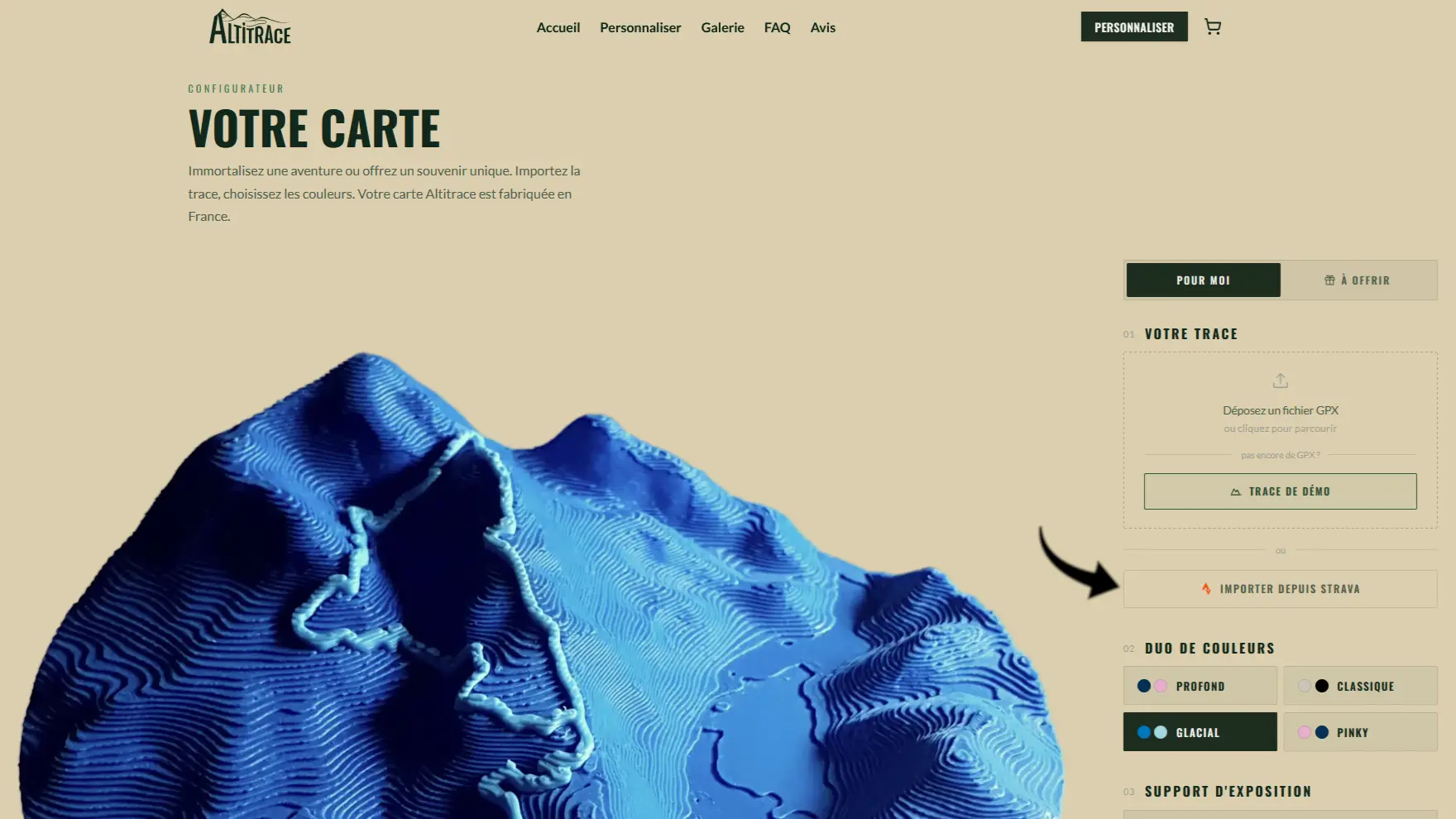
Rendez-vous sur la page Personnaliser d’Altitrace et collez le lien dans le champ prévu. En quelques secondes, le tracé et le relief du parcours apparaissent en aperçu 3D. Vous pouvez ensuite choisir les couleurs, le format, et commander votre carte.
- Récupérez le lien de l’activité. Sur l’activité Strava (la vôtre ou celle, publique, d’un proche), copiez l’adresse de la page depuis votre navigateur.
- Collez-le sur Altitrace. Sur la page Personnaliser, collez le lien Strava (ou importez le fichier GPX) : le tracé et le relief de la région se génèrent en aperçu 3D.
- Personnalisez et commandez. Choisissez le duo de couleurs et validez. La carte est fabriquée à la demande en France, à partir du tracé exact du parcours.
Que faire avec le fichier GPX téléchargé ?
Votre fichier .gpx est en lieu sûr. Plutôt que de le laisser dormir dans votre dossier Téléchargements, voici quelques idées pour l’utiliser concrètement.
- L’archiver. Rangez-le dans un dossier dédié (« Mes traces GPX ») pour retrouver facilement vos sorties année après année. Pensez à sauvegarder ce dossier sur un cloud ou un disque externe.
- Le partager. Envoyez-le à un ami qui veut refaire le même parcours, ou publiez-le sur un site de topographies (Visorando, Trace de Trail, etc.).
- Le charger sur un GPS. Importez le GPX dans votre montre ou votre boîtier pour suivre le tracé sur le terrain, même sans réseau mobile.
- Le visualiser. Ouvrez-le dans Google Earth, Géoportail ou Strava pour revoir le parcours en 2D ou 3D, avec le profil d’altitude.
- Le transformer en objet. Utilisez-le pour créer une carte en relief 3D, un poster, ou tout autre souvenir personnalisé de votre aventure.
Nous avons réuni 6 idées pour donner vie à vos traces GPX dans un autre article. Et si vous voulez comprendre ce que contient exactement ce fichier, consultez notre guide sur le format GPX.
Cas particuliers et dépannage
La plupart des activités Strava s’exportent sans problème, mais voici quelques cas particuliers à connaître, et les solutions si quelque chose cloche.
Activité sans GPS (tapis, home trainer)
Si votre activité a été enregistrée en intérieur, course sur tapis, vélo en home trainer, séance de musculation, elle ne contient pas de coordonnées GPS. L’export produit alors un fichier vide, ou sans trace exploitable. Seules les sorties en extérieur, avec un signal GPS, génèrent un tracé.
Activité supprimée
Une fois une activité effacée de Strava, sa trace n’est plus récupérable. Pensez à exporter et sauvegarder vos plus belles sorties régulièrement, surtout avant de faire le ménage dans votre historique.
Activité privée d’un proche
Si l’activité d’un proche est réglée sur « Vous uniquement », vous ne pouvez pas la voir ni l’exporter, même avec un abonnement. La seule solution : lui demander de la rendre publique (temporairement, le temps de l’export) ou de vous envoyer directement le fichier GPX.
Fichier GPX corrompu ou illisible
C’est rare, mais si le fichier téléchargé ne s’ouvre pas, vérifiez d’abord qu’il n’est pas vide (taille supérieure à quelques octets). Si le problème persiste, réessayez l’export depuis un autre navigateur, ou contactez le support Strava.
Plusieurs sports
Course, vélo, rando, ski, trail, marche… toute activité enregistrée avec un GPS produit un GPX, quel que soit le sport sélectionné dans Strava. Le fichier contient la trace et l’altitude, pas le type d’activité.
Questions fréquentes
Peut-on télécharger le GPX de l’activité de quelqu’un d’autre sur Strava ?
Uniquement si l’activité est publique, le fichier obtenu est dépourvu des données horaires. Si l’activité est privée (« Vous uniquement »), seule la personne qui l’a enregistrée peut l’exporter. Le plus simple reste de lui demander d’exporter sa trace, ou d’utiliser directement le lien de l’activité.
Faut-il un abonnement Strava pour télécharger un GPX ?
Non, aucun abonnement n’est requis pour télécharger un fichier GPX sur Strava.
Comment récupérer une trace si la personne ne sait pas l’exporter ?
Demandez-lui simplement le lien de son activité Strava (si elle est publique). Vous pouvez coller ce lien directement sur Altitrace pour générer l’aperçu du parcours, sans qu’elle ait à manipuler de fichier.
Comment offrir un cadeau à partir de l’activité Strava d’un proche ?
Récupérez le lien de son activité publique (ou un fichier GPX qu’il vous transmet), collez-le sur Altitrace, choisissez les couleurs, et commandez une carte en relief 3D reproduisant le tracé exact de sa sortie. Vous pouvez aussi offrir un bon cadeau et le laisser composer la sienne.