Guide GPX
Exporter un GPX depuis Garmin Connect : le guide pas à pas
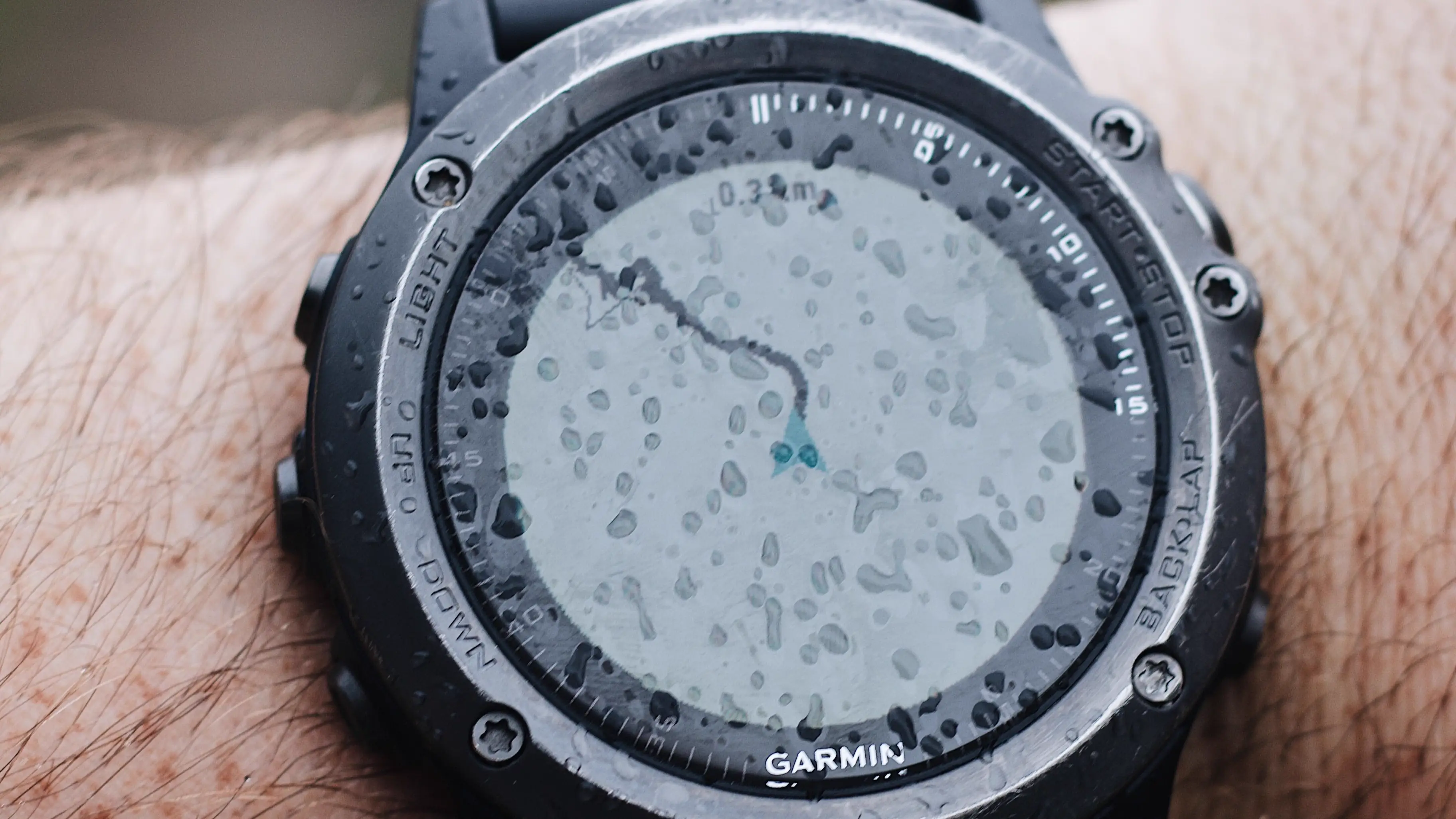
Votre montre Garmin a enregistré la sortie, Garmin Connect l’archive en ligne. Récupérer le fichier GPX de cette sortie tient en quelques clics, à condition de savoir où regarder : l’option vit sur le site web, pas dans l’application mobile. Voici le chemin exact, activité par activité, puis les cas particuliers : parcours, Garmin Explore, export groupé.
Pourquoi exporter un GPX depuis Garmin Connect ?
Garmin Connect conserve chaque sortie enregistrée par la montre : trace, altitude, horodatage, données physiologiques. Ces données restent pourtant dans l’écosystème Garmin. L’export GPX en fait un fichier autonome, lisible par n’importe quel service ou appareil. Les usages les plus fréquents :
- Archiver ses sorties. Garder une copie de ses plus belles traces, indépendante de Garmin et de ses évolutions d’interface.
- Partager un itinéraire. Envoyer le parcours exact à un ami qui veut refaire la même randonnée, sans le laisser deviner le tracé sur une capture d’écran.
- Charger la trace sur un GPS. Réinjecter le parcours dans un appareil de navigation pour le suivre sur le terrain, même sans réseau.
- Transformer la trace en souvenir. Sur Altitrace, ce même fichier génère l’aperçu 3D d’une carte en relief : le tracé exact de votre parcours posé sur le relief topographique de la région.
Garmin Connect distingue les activités (ce que la montre a mesuré pendant une sortie) des parcours (les itinéraires créés ou importés). Les deux s’exportent en GPX, mais pas par le même chemin.
Exporter le GPX d’une activité (site web)
C’est le chemin le plus direct, et il est entièrement gratuit. Depuis un ordinateur, comptez moins d’une minute. Pour Strava ou Komoot, consultez notre comparatif des plateformes d’export GPX.
Étape 1 : Ouvrir l’activité sur connect.garmin.com
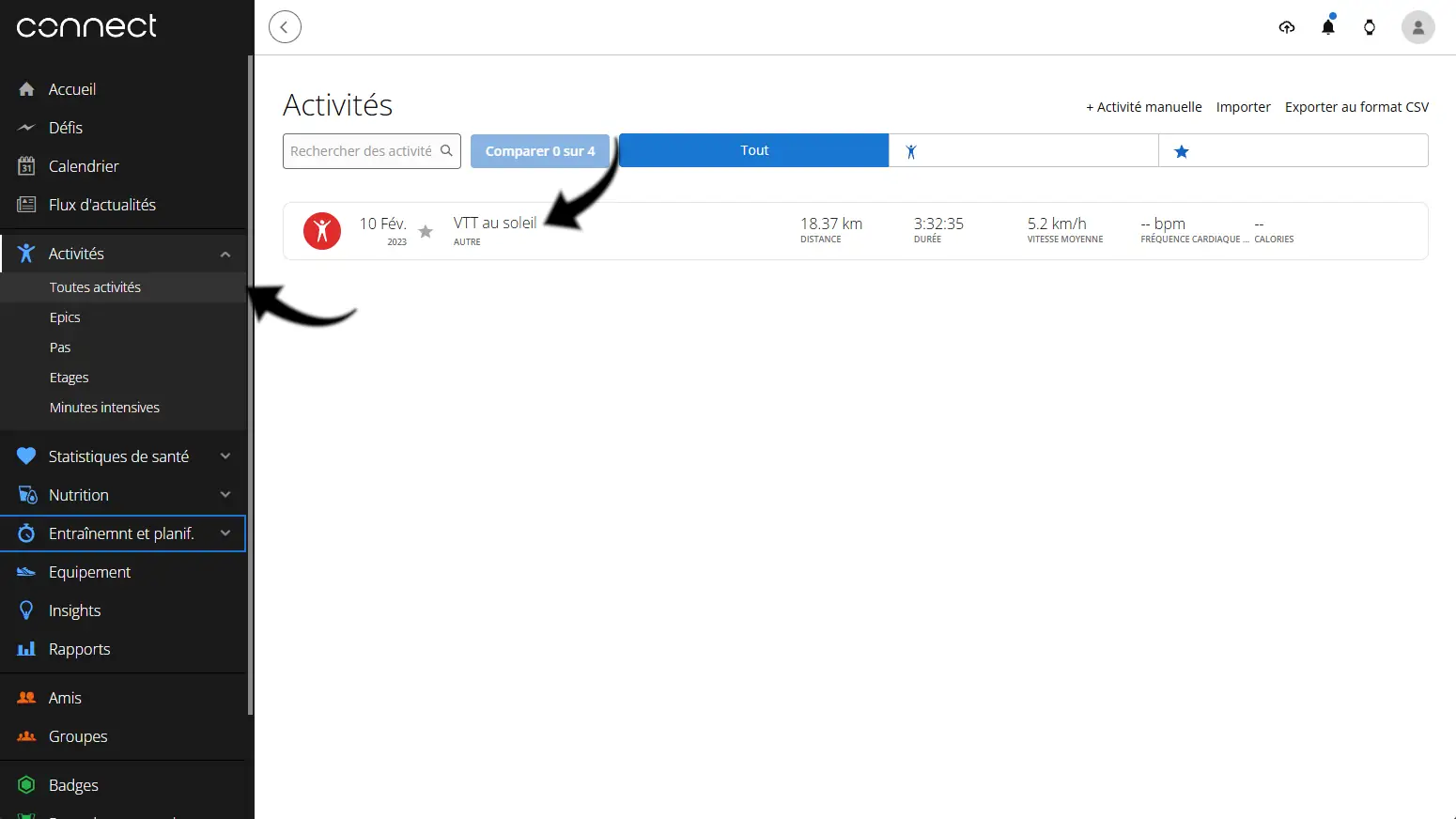
Connectez-vous à votre compte Garmin depuis un navigateur (Chrome, Firefox, Safari…). Dans le menu de gauche, ouvrez Activités, puis Toutes les activités. La liste affiche vos sorties, de la plus récente à la plus ancienne : cliquez sur celle que vous voulez exporter.
Étape 2 : Cliquer sur l’engrenage, puis « Exporter au format GPX »
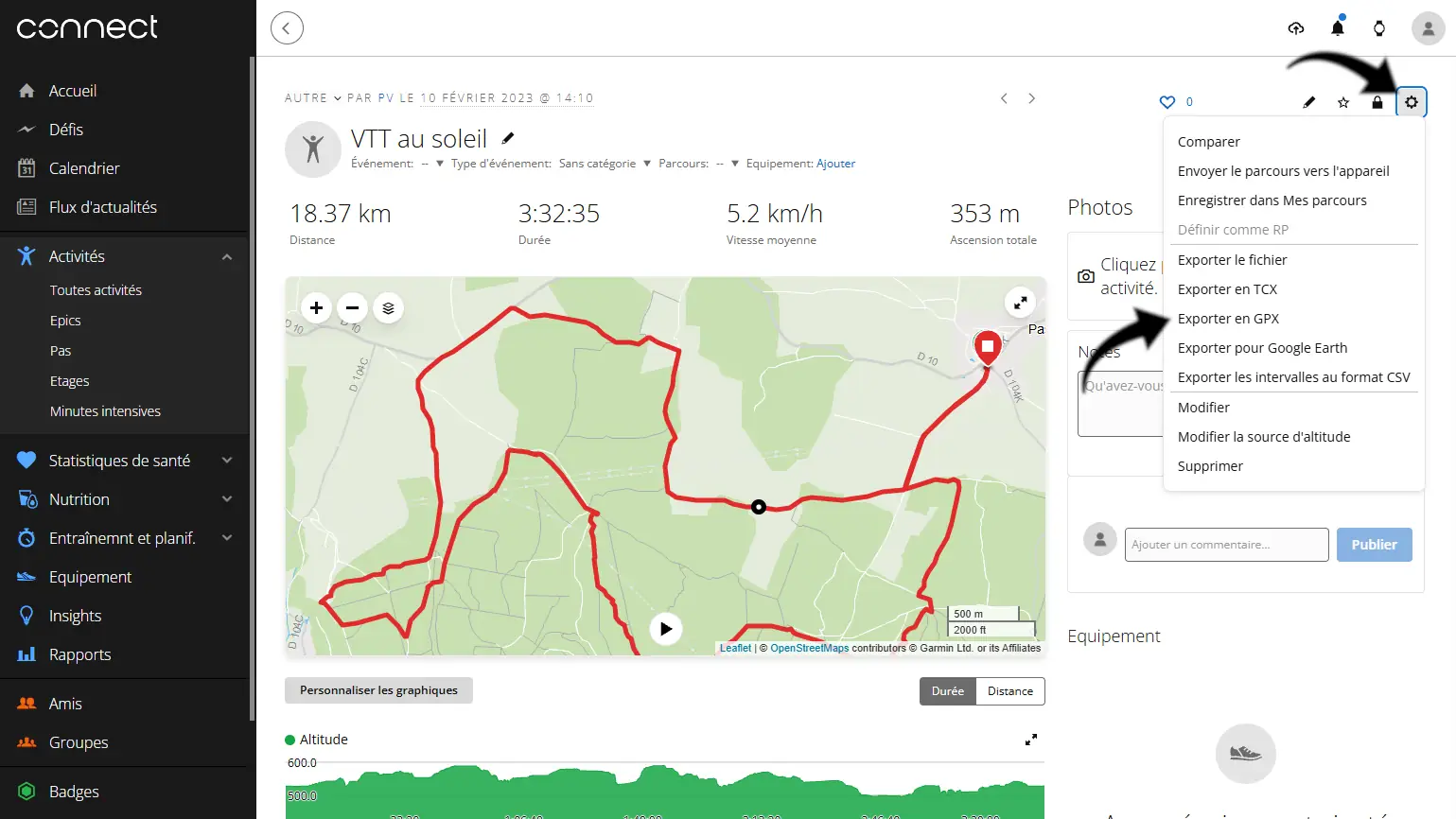
La page de l’activité affiche la carte, le profil d’altitude et les statistiques de la sortie. En haut à droite, cliquez sur l’icône engrenage (⚙). Un menu s’ouvre : choisissez « Exporter au format GPX ». Le fichier .gpx se télécharge immédiatement dans votre dossier Téléchargements, prêt à être renommé, archivé ou importé ailleurs.
La procédure officielle est documentée par le support Garmin, y compris pour transférer ensuite le fichier vers un GPS portable.
- Ouvrez Garmin Connect dans un navigateur. Connectez-vous sur connect.garmin.com depuis un ordinateur, ou depuis le navigateur de votre téléphone.
- Ouvrez l’activité. Dans le menu de gauche, ouvrez Activités puis Toutes les activités, et cliquez sur la sortie à exporter.
- Ouvrez le menu engrenage. En haut à droite de la page de l’activité, cliquez sur l’icône engrenage.
- Exportez au format GPX. Choisissez « Exporter au format GPX » : le fichier .gpx se télécharge immédiatement.
Exporter depuis l’application mobile Garmin Connect
Sur iOS comme sur Android, l’application Garmin Connect ne propose pas d’export GPX fiable : l’option varie selon les versions et les régions, sans garantie de disponibilité.
Le contournement tient en une phrase : ouvrez connect.garmin.com dans le navigateur de votre téléphone (Safari, Chrome…), connectez-vous, puis suivez exactement le même chemin que depuis un ordinateur : Activités, Toutes les activités, l’activité, l’engrenage, Exporter au format GPX. Le fichier arrive dans les téléchargements du téléphone.
Si la version mobile du site masque le menu, demandez la version pour ordinateur depuis le menu de votre navigateur. Autre voie, plus confortable pour manipuler souvent des traces depuis le téléphone : l’application Garmin Explore, qui exporte nativement des GPX.
Exporter un parcours (Route)
Un parcours (Course, parfois noté Route) n’est pas une activité : c’est un itinéraire créé dans Garmin Connect, dessiné à la main ou importé, par exemple pour préparer une randonnée ou suivre un tracé existant. Il vit dans le menu Entrainement et Planif de la navigation, puis Parcours.
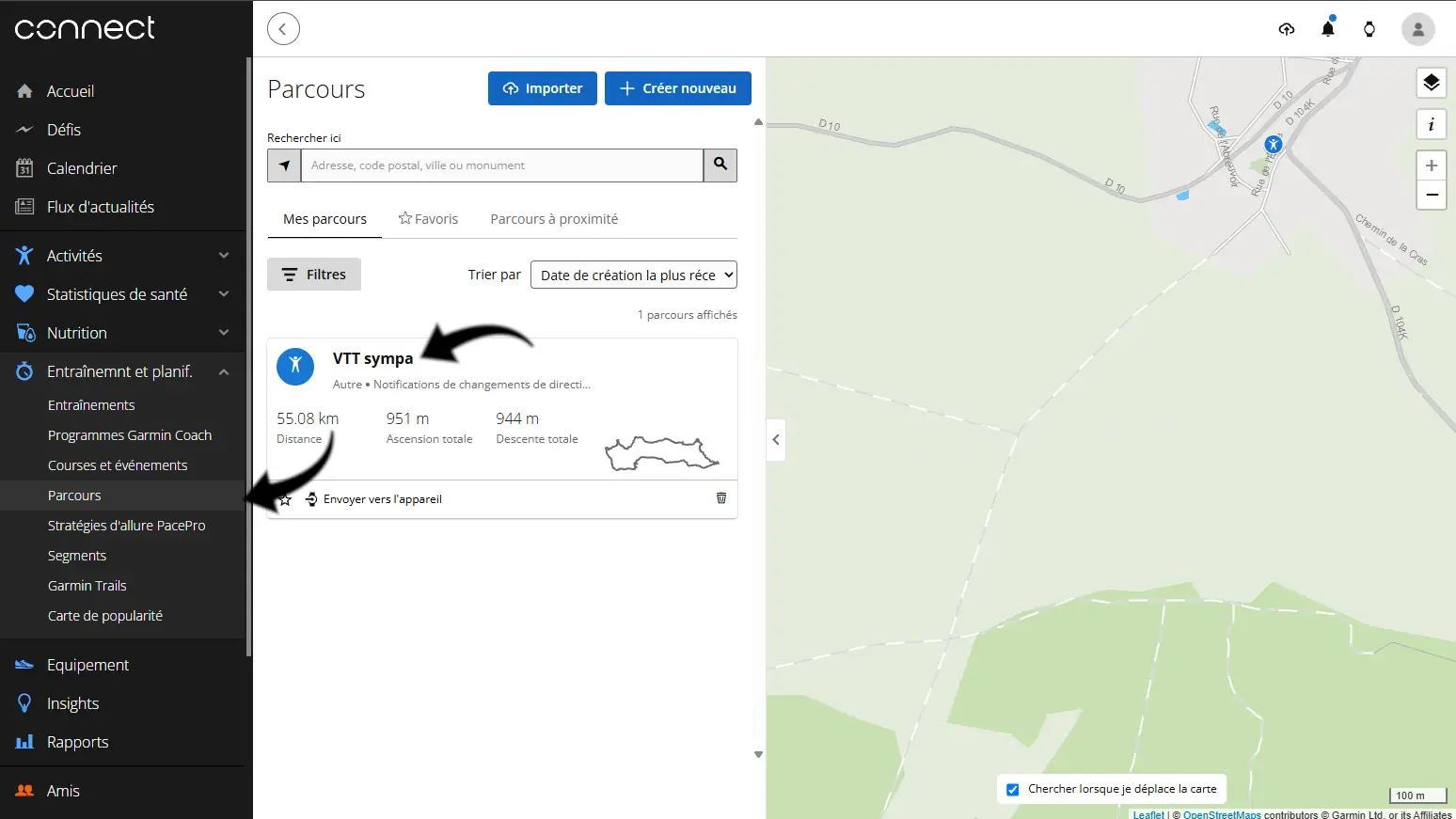
Ouvrez le parcours concerné : l’option d’export, dans le menu de la page, propose deux formats, FIT et GPX. Le FIT est le format natif des appareils Garmin ; le GPX est le standard d’échange, celui qu’attendent les autres applications et services. Pour envoyer le parcours vers un outil non Garmin, une carte ou un configurateur, prenez le GPX.
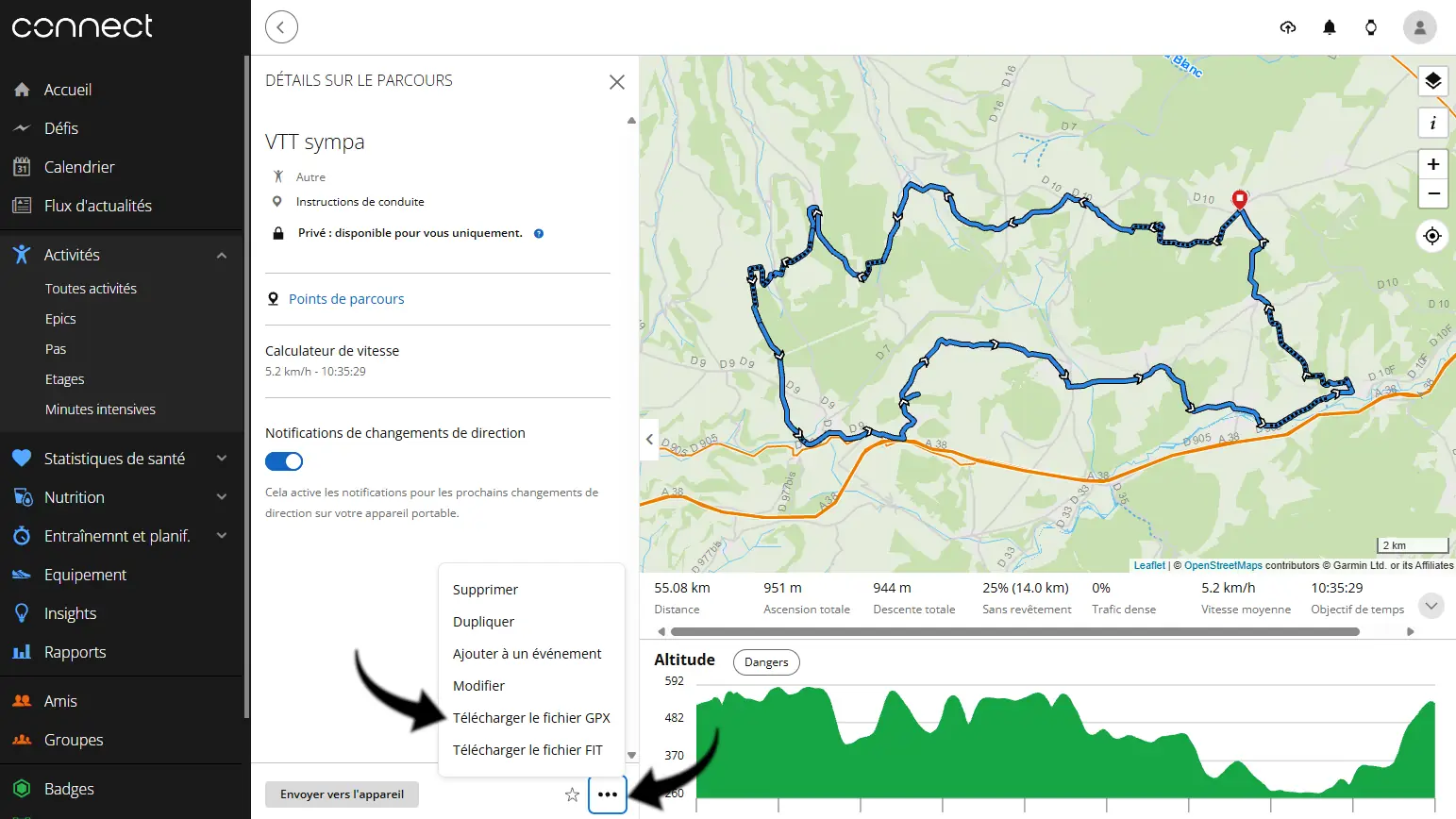
Le partage et l’export des parcours sont détaillés sur la page du support Garmin dédiée aux parcours.
Exporter depuis Garmin Explore
Garmin Explore est une application distincte de Garmin Connect, pensée pour l’outdoor : randonnée, alpinisme, hors-piste. Sur un point précis, elle corrige la lacune de Garmin Connect : elle exporte des fichiers GPX depuis le mobile, pour les waypoints comme pour les itinéraires.
Concrètement, ouvrez l’élément concerné dans Garmin Explore : le menu de partage propose l’export GPX, vers l’application de votre choix ou la mémoire du téléphone. Le support Garmin détaille l’export GPX depuis l’application Explore. Si vous manipulez régulièrement des traces sans ordinateur, c’est l’outil à avoir sur le téléphone.
Cas particuliers et dépannage
FIT ou GPX : quoi choisir ?
La montre Garmin écrit ses sorties au format FIT, un format binaire propriétaire qui contient tout : trace, altitude, mais aussi puissance, cadence et structure de la séance. Le GPX est un standard ouvert en XML : il porte la trace, l’altitude et l’horodatage des points, et reste lisible par tous les services. Règle simple : pour réutiliser la trace (partage, GPS tiers, carte en relief), le GPX suffit ; pour une archive exhaustive de vos données d’entraînement, gardez le FIT. Le contenu exact du format est décrit dans notre guide « Qu’est-ce qu’un fichier GPX ? ».
Activités sans GPS
Tapis de course, home trainer, piscine : l’activité existe bien dans Garmin Connect, mais sans coordonnées GPS, il n’y a rien à tracer. L’export GPX est alors impossible, ou produit un fichier vide. Seules les sorties en extérieur, avec un signal GPS, génèrent une trace exploitable.
Exporter tout son historique d’un coup
Pour récupérer l’ensemble de vos données, Garmin propose un export complet depuis la page de gestion des données de votre compte. L’archive arrive par e-mail en environ 48 h et reste téléchargeable jusqu’à 30 jours. À savoir : c’est une archive brute de l’ensemble du compte, pas une collection de fichiers GPX nominatifs. Pour un GPX précis, l’export activité par activité reste la voie directe.
L’option d’export n’apparaît pas
Quatre vérifications, dans l’ordre : vous êtes sur le site web et non dans l’application ; l’activité contient des données GPS ; vous cliquez bien sur l’engrenage de la page de l’activité, pas celui des réglages du compte ; enfin, réessayez depuis un autre navigateur. Si le problème persiste, la page du support Garmin citée plus haut fait référence.
Que faire du GPX exporté ?
Votre fichier .gpx est maintenant autonome : il fonctionne partout, indépendamment de Garmin. Trois usages immédiats :
- L’archiver. Rangez-le dans un dossier dédié, sauvegardé sur un cloud ou un disque externe, pour retrouver vos sorties année après année.
- Le charger sur un GPS. Réinjectez le parcours dans un appareil de navigation et suivez le tracé sur le terrain, sans réseau.
- Le partager. Envoyez-le à un ami qui refait l’itinéraire, ou publiez-le sur un site de topoguides.
Pour aller plus loin, nous avons réuni 6 idées pour donner vie à vos traces GPX.
Votre proche utilise Strava plutôt que Garmin ? Son GPX s’exporte de son côté en deux clics : le pas-à-pas Strava est par ici, y compris pour récupérer la trace d’une activité publique d’un tiers.
Questions fréquentes
Pourquoi l’application Garmin Connect n’a-t-elle pas de bouton d’export GPX ?
Parce que l’option n’existe pas dans l’application : Garmin réserve l’export GPX des activités au site web connect.garmin.com. Depuis un téléphone, ouvrez ce site dans le navigateur, pas dans l’application, et suivez le même chemin que sur ordinateur. L’application Garmin Explore offre, elle, un export GPX natif.
Quelle est la différence entre FIT et GPX sur Garmin ?
Le FIT est le format natif de Garmin : un fichier binaire qui contient toutes les données de la sortie, trace et altitude comme puissance ou cadence. Le GPX est un standard ouvert en XML, lisible partout, qui porte la trace, l’altitude et l’horodatage des points. Pour partager ou réutiliser la trace hors de l’écosystème Garmin, le GPX suffit.
Peut-on exporter toutes ses activités Garmin en GPX d’un coup ?
Pas sous forme de fichiers GPX individuels. Garmin propose un export complet du compte depuis sa page de gestion des données : l'archive arrive par e-mail en environ 48 h et reste téléchargeable jusqu'à 30 jours, mais elle regroupe les données brutes du compte. Pour un GPX précis, exportez l'activité concernée depuis connect.garmin.com.
Ma montre Garmin synchronise aussi sur Strava : où exporter le GPX ?
Des deux côtés, vous obtiendrez la même trace. L’export depuis Garmin Connect, décrit ici, part de la source originale. L’export Strava se fait en deux clics depuis le menu « … » de l’activité, comme le détaille notre article sur le téléchargement du GPX d’une activité Strava.